Statistiques
🔍 Accès : Administration « Mon compte » > Tableau de bord
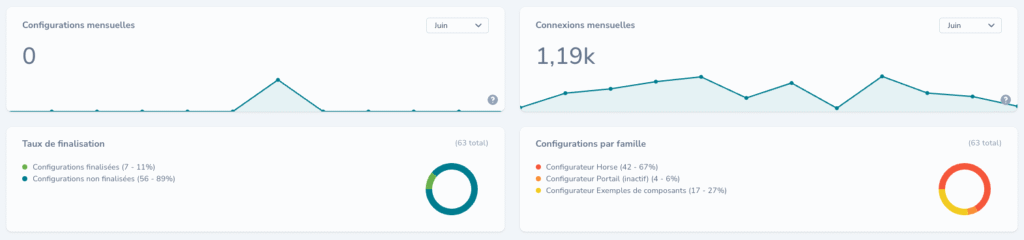
Depuis l’accueil de l’interface d’administration, il est possible de consulter rapidement les statistiques :
- « Configuration mensuelles » = Nombre de configurations créées (tous configurateurs) sur le mois sélectionné ;
- « Connexion mensuelles » = Nombre de connexion utilisateur mensuelles ;
- « Taux de finalisations » = Nombre de configurations crées par rapport au nombre de configurations commencées mais non-finalisées ;
- « Configuration par famille » = Nombre de configurations (finalisées et non-finalisées) par famille de configurateur.
Créer et modifier un configurateur Wiboo
Créer un propriétaire
🔍 Accès : Administration « Mon compte » > [Nom de votre configurateur] > Configurations effectuées
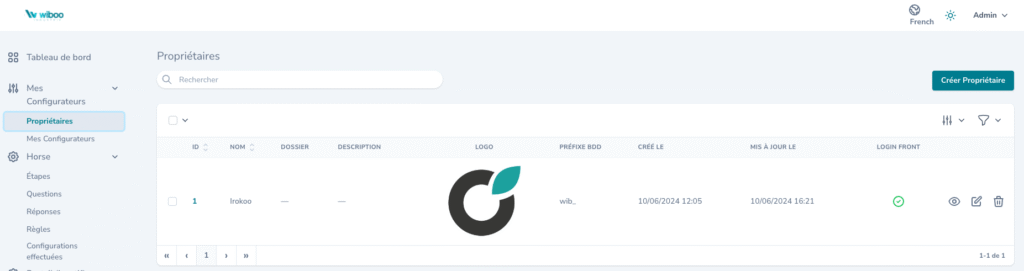
Un propriétaire correspond à la société qui exploite le configurateur. Cela permet de :
- Afficher le logo de l’exploitant sur l’interface utilisateur ;
- Administrer le favicon (logo du client dans l’onglet du navigateur du configurateur) ;
- Déterminer si l’accès aux configurateurs nécessitent une authentification en amont.
Créer un configurateur
🔍 Accès Back Office : Administration > Mes configurateurs > Créer mon configurateur
Un configurateur permet de configurer une famille de produit. Il est possible de créer plusieurs configurateurs : 1 par famille de produit.
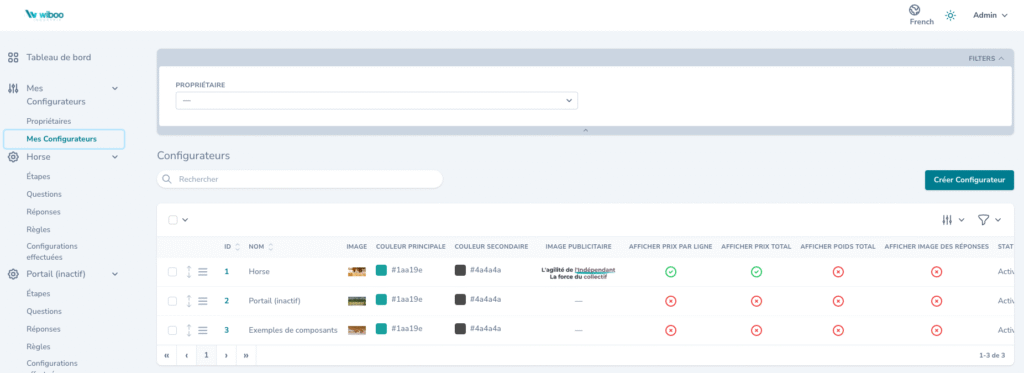
Nom :
Description :
Image :
Couleur principale :
Couleur secondaire
Image publicitaire (devis) :
Créer une étape
Il y a 2 possibilités pour ajouter une étape (le principe est le même pour les questions et réponses) :
- En passant par le menu de l’admin :
🔍 Accès : Administration « Mon compte » > [Nom de votre configurateur] > Étapes
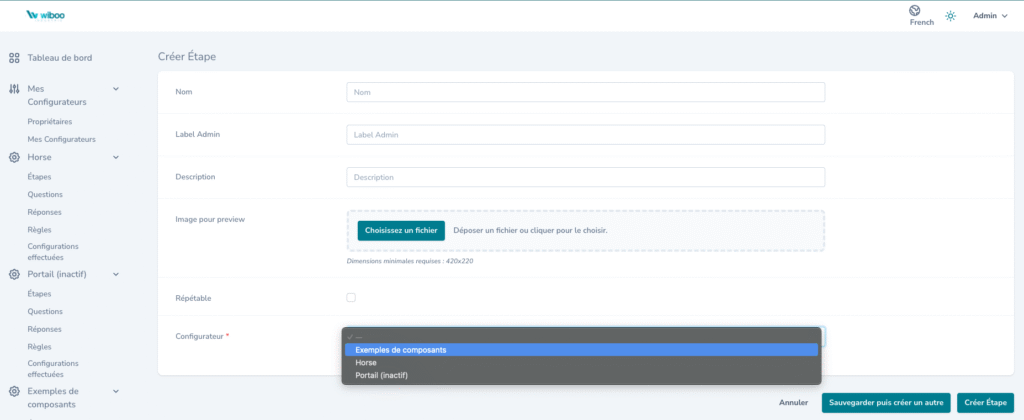
Cette méthode est recommandée pour l’ajout d’une étape car plus rapide :
- Lors de la création de l’étape, il suffit de sélectionner le configurateur concerné par l’ajout.
- ou en éditant de manière hiérarchique :
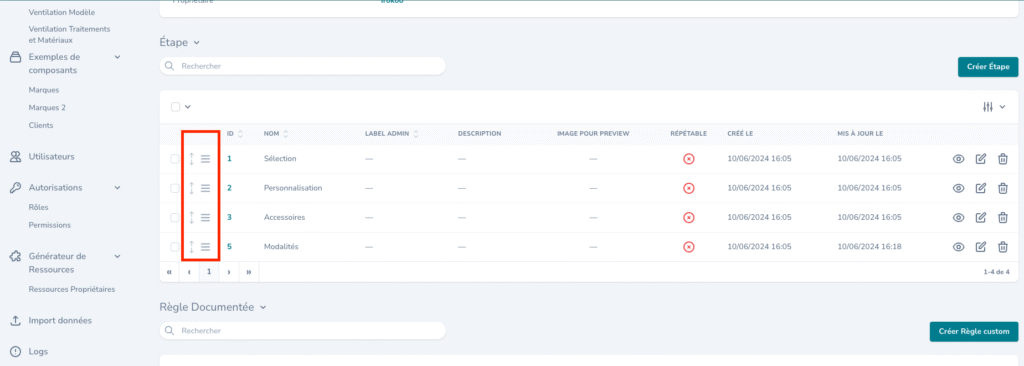
🔍 Accès : Administration « Mon compte » > Mes Configurateurs > Mes Configurateurs > [Nom de votre configurateur] > Éditer la partie « Étapes »
Cette méthode est recommandée dans le cas où vous avez besoin d’ordonner les étapes dans votre tunnel :
Pour créer une étape, cliquez en haut à droite sur :
Formulaire de création d’une étape :
| Champ | Obligatoire ? | Description |
|---|---|---|
| Nom | NON | Intitulé de l’étape qui s’affiche dans le fil d’ariane côté utilisateur pour indiquer l’avancement dans le tunnel. |
| Label Admin | NON | Intitulé qui s’affiche uniquement dans la liste des étapes en admin. Cette information permet de retrouver rapidement une étape. |
| Description | NON | La description de l’étape permet d’identifier le contenu de l’étape. Cette aide s’affiche uniquement dans l’admin sur la liste des étapes. |
| Image pour preview | NON | Ce champ permet d’afficher un visuel dans le viewer lors de l’arrivée sur l’étape dans le tunnel. |
| Répétable(Version Beta) | NON | Si la case est cochée, l’étape tout entière pourra être dupliquée par l’utilisateur dans le tunnel. |
| Configurateur | OUI | Par défaut, le configurateur courant est associé à l’étape, mais il est possible de sélectionner un autre configurateur du projet. |
Créer une question
🔍 Accès : Administration « Mon compte » > [Nom de votre configurateur] > Questions
Il y a 2 possibilités pour ajouter une question (le principe est le même pour les étapes et réponses) :
- En passant par le menu de l’admin :
🔍 Accès : Administration « Mon compte » > [Nom de votre configurateur] > Questions
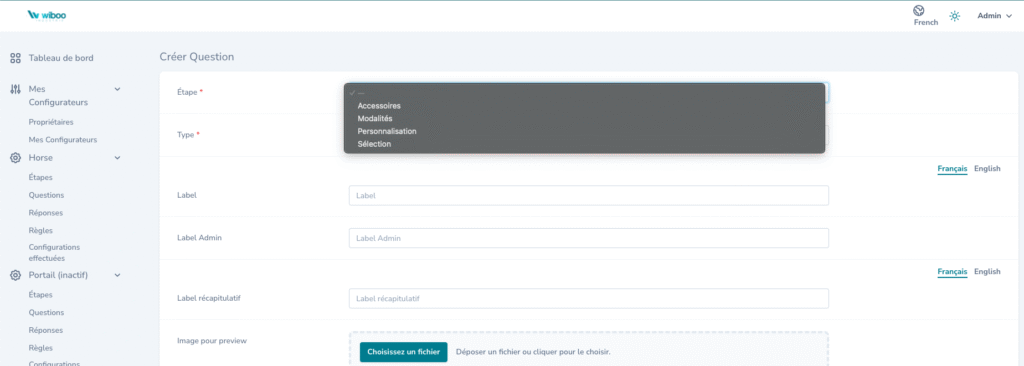
Cette méthode permet d’ajouter rapidement une question :
- Lors de la création d’une question, il suffit de sélectionner l’étape concernée par l’ajout.
- ou en éditant de manière hiérarchique :
🔍 Accès : Administration « Mon compte » > [Nom de votre configurateur] > Étapes > Éditer la partie « Questions »
Cette méthode est recommandée dans le cas où vous avez besoin d’ordonner les questions dans les étapes de votre tunnel :
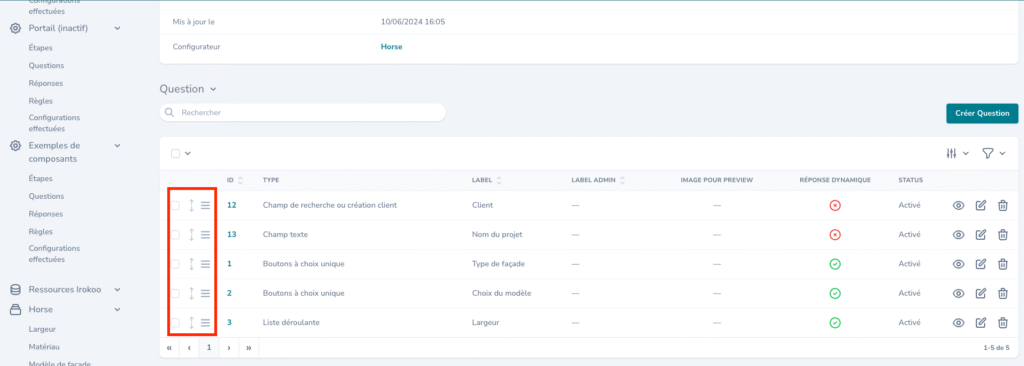
Pour créer une question, cliquez en haut à droite sur :
Formulaire de création d’une question :
| Champ | Obligatoire ? | Description |
|---|---|---|
| Paramétrage principal | ||
| Etape | OUI | Liste déroulante permettant de sélectionner l’étape à laquelle la question doit être associée. |
| Type | OUI | La sélection du type de question permet d’indiquer le type de champ que vous souhaitez proposer aux utilisateurs pour cette question. Exemples : champ de saisie texte, champs de choix parmi des réponses, champs de date, etc.Pour plus détail, voir l’annexe : Erreur ! Source du renvoi introuvable. Types de questions |
| Label | NON | La saisie du libellé de la question dans ce champ s’affiche en entête d’accordéon dans le tunnel. Il s’agit du libellé de la question visible par les utilisateurs du tunnel. |
| Label Admin | NON | Intitulé qui s’affiche uniquement dans la liste des questions en admin. Cette information permet de retrouver rapidement une question. |
| Label récapitulatif | NON | Cette information s’affiche dans le récapitulatif à droite, lorsque l’utilisateur réponds à cette question.Ce champ est utilisé lorsqu’il y a besoin d’afficher un texte plus court dans le récapitulatif. |
| Image pour preview | NON | Ce champ permet d’afficher un visuel dans le viewer lors de l’arrivée sur la question dans le tunnel. |
| Réponse dynamique | NON | Si cette case est cochée, cela afficher les 2 champs suivants pour plus de précisions :Modèle dynamiqueColonne dynamiqueIl y a besoin de cocher cette case lors que les réponses doivent provenir d’une ressource créée |
| Modèle dynamique | NON | Liste déroulante avec toutes les ressources créées. Le choix d’une ressource permet d’indiquer dans quelle ressource rechercher les réponses. |
| Colonne dynamique | NON | Liste déroulante avec toutes les colonnes/attributs de la ressources sélectionnées. Le choix d’une colonne dynamique permet d’indiquer dans quelle colonne de la ressource, rechercher les réponses. |
| Répétable(Version Beta) | NON | Si la case est cochée, la question pourra être dupliquée par l’utilisateur dans le tunnel. |
| Ne pas afficher dans le configurateur | NON | Si la case est cochée, la question sera masquée / non-visible dans le tunnel, mais accessible dans le cadre de règles et dans les calculs de prix et poids. |
| Ne pas afficher dans le devis | NON | Si la case est cochée, la question sera masquée / non-visible dans le devis. |
| Ne pas afficher dans le récapitulatif | NON | Si la case est cochée, la question sera masquée / non-visible dans le récapitulatif à droite dans le tunnel. |
| Status | NON | Il y a 2 statuts possibles : Activé = la question est affichée et accessibleDésactivé = la question est masquée et non-accessible dans le cadre de règles |
| Information devis | NON | Il s’agit d’un contenu « aide » qui s’affiche sous la question dans le devis. Ce champ est nécessaire lorsqu’il y a besoin d’apporter des précisions sur une question dans le devis exclusivement. |
| Contenu additionnel | ||
| Popup d’aide | NON | Lorsque ce champ est complété, un pictogramme « ? » s’affiche au niveau de l’entête de l’accordéon correspondant à la question. Au clic sur ce pictogramme, l’utilisateur aura la possibilité de voir les détails et explications fournit par l’administrateur sur cette question. |
| Header | NON | Ce champ permet d’éditer un contenu qui sera affiché au-dessus des champs de réponses de la question.Les indications permettent d’afficher une aide rapidement « sans devoir cliquer » sur un picto « ? » pour afficher une aide. |
| Footer | NON | Ce champ permet d’éditer un contenu qui sera affiché en dessous des champs de réponses de la question.Les indications permettent d’afficher une aide rapidement « sans devoir cliquer » sur un picto « ? » pour afficher une aide. |
| Options avancéesChamps permettant aux développeurs d’intégrer des fonctionnalités « sur-mesure » | ||
Créer des réponses manuelles
🔍 Accès : Administration « Mon compte » > [Nom de votre configurateur] > Questions > [Question sélectionnée] > Éditer la partie « Réponse(s) »
Une réponse « manuelle » est une réponse créée directement sur une question, elle n’est pas rattachée à une ressource. Il est conseillé d’utiliser des réponses manuelles lorsque la réponse ne nécessite pas de système d’entonnoir pour filtrer des références, ou possède peu de règles.
Il y a 2 possibilités pour ajouter des réponses manuelles (le principe est le même pour les étapes et questions) :
- En passant par le menu de l’admin :
🔍 Accès : Administration « Mon compte » > [Nom de votre configurateur] > Réponses
Cette méthode permet d’ajouter rapidement une réponse :
- Lors de la création d’une réponse, il suffit de sélectionner la question concernée par l’ajout.
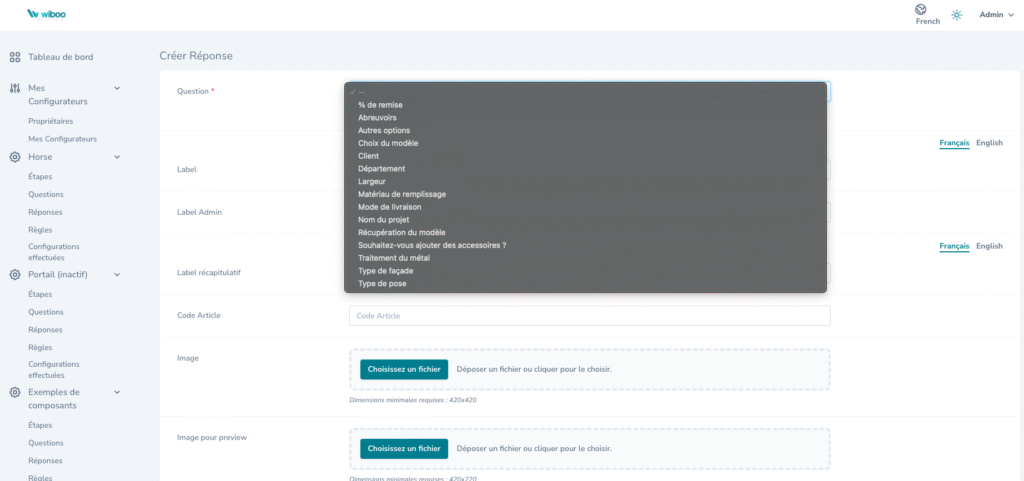
Attention, il s’agit de toutes les questions toutes étapes confondues.
- ou en éditant de manière hiérarchique :
🔍 Accès : Administration « Mon compte » > [Nom de votre configurateur] > Étapes > Questions > [Question sélectionnée] > Éditer la partie « Réponse(s) »
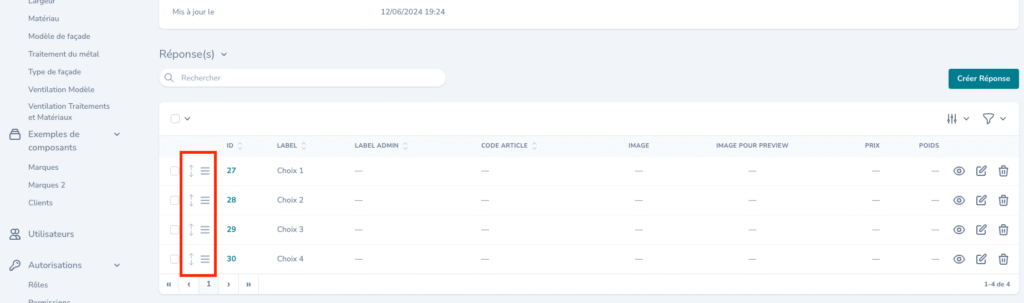
Pour créer une réponse, cliquez en haut à droite sur :
Formulaire de création d’une réponse :
| Champ | Obligatoire ? | Description |
|---|---|---|
| Question | OUI | Liste déroulante permettant de sélectionner la question à laquelle la réponse doit être associée. |
| Label | NON | La saisie du libellé de la réponse dans ce champ s’affiche en corps d’accordéon de la question dans le tunnel. Il s’agit du libellé de la réponse visible par les utilisateurs du tunnel. |
| Label Admin | NON | Intitulé qui s’affiche uniquement dans la liste des réponses en admin. Cette information permet de retrouver rapidement une réponse. |
| Label récapitulatif | NON | Cette information s’affiche dans le récapitulatif à droite, lorsque l’utilisateur réponds à cette question.Ce champ est utilisé lorsqu’il y a besoin d’afficher un texte plus clair ou plus court dans le récapitulatif. |
| Image | NON | Il s’agit du visuel à afficher dans le bouton associé à la réponse. Généralement il est recommandé d’utiliser des visuels ou pictos le plus possible pour aider l’utilisateur à compléter rapidement sa configuration. |
| Image pour preview | NON | Ce champ permet d’afficher un visuel dans le viewer lors du choix de cette réponse dans le tunnel. |
| Prix | NON | Le montant indiqué dans ce champ s’additionne dans le total affiché dans le récapitulatif à droite. |
| Poids | NON | Le poids indiqué dans ce champ s’additionne dans le total affiché dans le récapitulatif à droite. |
| Options | NON | Champ permettant aux développeurs d’intégrer des fonctionnalités « sur-mesure » |
| Information devis | NON | Il s’agit d’un contenu « aide » qui s’affiche sous la réponse sélectionnée dans le devis. Ce champ est nécessaire lorsqu’il y a besoin d’apporter des précisions sur une réponse sélectionnée par l’utilisateur dans le devis exclusivement. |
Créer des réponses provenants d’une ressource
🔍 Accès : Administration « Mon compte » > [Nom de votre configurateur] > Configurations effectuées
Pour créer des ressources se référer à la partie 1.4 Gérer les données du configurateur.
Une fois que la ressource est créée :
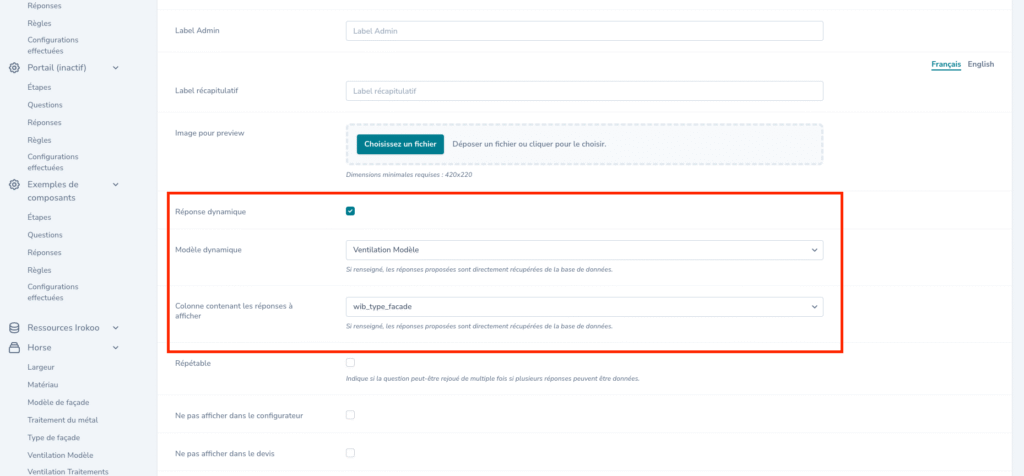
- Éditez la question nécessitant que les réponses proviennent d’une ressource créée ;
- Puis cochez la case « Réponse dynamique », 2 champs devraient s’afficher « Modèle dynamique » et « Colonne dynamique » ;
- Champ « Modèle dynamique » : il s’agit ici de sélectionner dans un premier temps la ressource concernée ;
- Champ « Colonne dynamique » : il s’agit ici de sélectionner ensuite la colonne de la ressource sélectionnée ;
- Enregistrez.
Les réponses provenant de la colonne sélectionnée s’affichent à présent sur la question dans le tunnel.
Gérer les règles applicables au configurateur
Règles selon réponses au scénario
🔍 Accès : Administration « Mon compte » > [Nom de votre configurateur] > Configurations effectuées
Pour créer une règle, cliquez en haut à droite sur :
1. Saisissez un intitulé de règle. Il est vivement recommandé de déterminer une nomenclature de nommage des règles pour pouvoir retrouver rapidement une règle. Ex de nommage : Afficher {question ou étape ou réponse}, si {question} = {réponse}
- Les règles sont définies par SI (= condition.s) et ALORS (=action.s à effectuer)
2. Cliquez sur le bouton

en bas à droite du bloc « SI »
- Cela créé un « groupe de conditions » de type « OU » (conditions)
3. Cliquez sur le bouton

en bas à droite du bloc « SI > OU »
- Cela créé un « groupe de conditions » de type « ET »
4. Sélectionnez à présent le « Type » :
- Scénario : Règle sur les éléments du scenario (étape, question, réponse) ;
- Client : Règle en fonction du client sélectionné dans le scénario.
Si vous avez sélectionné « Scénario » :
5. Sélectionnez à présent l’« étape » concernée ;
6. Sélectionnez ensuite la « question » concernée ;
7. Sélectionnez ensuite l’« opérateur » :
- Egal à
- Différent de
- Contient
- Ne contient pas
8. Sélectionnez ensuite la réponse qui conditionne la règle.
Si vous avez sélectionné « Client » :
5. Sélectionnez ensuite l’« opérateur » :
- Egal à
- Différent de
- Contient
- Ne contient pas
6. Sélectionnez ensuite le client qui conditionne la règle.
Règles selon rôle/utilisateur connecté
🔍 Accès : Administration « Mon compte » > [Nom de votre configurateur] > Configurations effectuées
Pour créer une règle, cliquez en haut à droite sur :
1. Saisissez un intitulé de règle. Il est vivement recommandé de déterminer une nomenclature de nommage des règles pour pouvoir retrouver rapidement une règle. Ex de nommage : Afficher {question ou étape ou réponse}, si {question} = {réponse}
Les règles sont définies par SI (= condition.s) et ALORS (=action.s à effectuer)
(Paramétrage du « SI »)
2. Cliquez sur le bouton

en bas à droite du bloc « SI »
- Cela créé un « groupe de conditions » de type « OU » (conditions)
3. Cliquez sur le bouton

en bas à droite du bloc « SI > OU »
- Cela créé un « groupe de conditions » de type « ET »
4. Sélectionnez à présent le « Type » :
- Rôle : Règle en fonction du rôle de l’utilisateur connecté ;
- Utilisateur : Règle en fonction du compte de l’utilisateur connecté.
5. Sélectionnez ensuite l’« Opérateur » : Voir annexes Erreur ! Source du renvoi introuvable.Erreur ! Source du renvoi introuvable. ;
6. Sélectionnez la réponse qui conditionne la règle ;
7. Vous avez la possibilité d’ajouter d’autres conditions supplémentaires sur la même règle.
(Paramétrage du « ALORS »)
8. Cliquez sur le bouton

en bas à droite du bloc « OU »
- Cela créé un « groupe d’action » de type « ET »
9. Sélectionnez le « Modèle » (le type d’élément auquel on affecte l’action)
Si choix Etape, il faudra remplir les champs :
- Choix de l’étape ;
- L’action.
Si choix Question, il faudra remplir les champs :
- Choix de l’étape ;
- La question concernée ;
- L’action.
Si choix Réponse, il faudra remplir les champs :
- Choix de l’étape ;
- La question concernée ;
- La réponse concernée ;
- L’action.
Actions de règles
| Actions | Description |
| Activer | Afficher une étape, question ou réponse. |
| Désactiver | Masquer une étape, question ou réponse. |
| Griser | Rend visible mais non-cliquable une réponse. |
| Définir par défaut | Pré-sélectionne des réponses automatiquement. |
| Pré-remplir | (à venir) |
Priorités des règles
A SAVOIR #1 : Les règles exécutées en premier sont les règles positionnées en bas et sur la dernière page.
→ c’est la raison pour laquelle, la règle “Cacher par défaut” doit toujours être positionnée à la dernière position sur la dernière page.
A SAVOIR #2 : Les règles affichées en haut et sur la première page sont executées après les autres règles.
A SAVOIR #3 :
L’action “Définir par défaut” a un comportement différent en fonction du type de réponse.
Sur une réponse de type “Choix unique”, seule la dernière règle “Définir par défaut” la plus haute dans la liste des règles de type “Définir par défaut” sur la question est exécutée. Elle prend le dessus sur toutes les règles “Définir par défaut” sur la même question.
Sur une réponse de type “Choix multiple”, toutes les règles “Définir par défaut” de la liste des règles sont exécutées.
A SAVOIR #4 :
Sur une question, lorsque vous cochez la case à cocher “Ne pas afficher dans le configurateur”, cela va cacher la question, mais elle reste « obligatoire », c’est-à-dire qu’une réponse doit toujours être présélectionnée soit via une règle, soit automatiquement à l’issue d’une ventilation avec 1 seul résultat attendu.
Dans une règle, lorsque vous sélectionnez l’action “Désactiver”, cela rend la question “non-accessible”, aucune réponse n’est attendue.
Gestion de formules de calcul de prix selon variables
Les formules de calculs permettent de calculer des prix associés à des produits.
Exemples de cas d’utilisation :
- Calcul de mètre linéaire
- Calcul en fonction de quantité obligatoire et non-modifiable
- Calculs de surfaces et prix au mètre carré, ou volumes en mètre cube
- Calcul dépendant de plusieurs paramètres saisies ou sélectionnés par l’utilisateur
Les opérateurs suivants sont pris en compte : +, -, *, /
Les parenthèses pour prioriser les calculs sont également pris en compte : (, )
A SAVOIR #1 : Pour pouvoir utiliser les formules de calcul, à minima une référence de produit doit être associé à une réponse d’une question.
Etape 1 : Créer une formule
🔍 Accès : Administration > Formules
- Cliquer sur “Créer Formule” :
- Champ “Nom” : Saisir un intitulé vous permettant de comprendre et retrouver facilement la formule
- Champ “Valeur” : Saisir votre formule
- Sauvegarder
Une formule peut appeler 2 choses :
- un produit : ${product:id_produit}
- une question : ${question:id_produit}
- Concernant l’appel à une question, plusieurs paramètres sont possibles :
- ID question : ${question:id_question}
- on appelle l’id d’une question lorsque le champ est de type nombre
- Question courante : ${question:current}
- Libellé d’une question : ${question:id_produit:label}
- on précise le paramètre label lorsque le champ est de type texte (⚠️ Veillez à ce que le libellé du bouton soit bien un nombre)
- ID question : ${question:id_question}
- Concernant l’appel à une question, plusieurs paramètres sont possibles :
Exemples de formule :
- ${question:29}*${question:current:label}
- ${question:1}*${question:current}*${product:12}/4
Etape 2 : Associer la formule à une réponse
🔍 Accès : [Nom de votre configurateur] > [Etape de la question concernée] > Modifier [question à associer à une formule]
- Dans la question sur laquelle vous souhaitez appliquer une formulaire, vous devez cocher la case “Appliquer une transformation”, puis enregistrer la question.
- Sur l’écran suivant (visualisation de la question) vous trouverez une nouvelle section “Type de transformation”
- Cliquer sur “Créer une transformation”
- Dans la liste déroulante “Type de transformation”, sélectionner “Appliquer une formule”
- Un nouveau champ “Formule” s’affiche, sélectionnez la formule que vous aviez créée, puis sauvegarder.
- Vérifier à présent le prix total s’il est bien mis à jour dans le récapitulatif
Gérer les données du configurateur
Créer une ressource + ressources liées
🔍 Accès : Administration « Mon compte » > Générateur de ressources > Ressources propriétaires
Une ressource est une table de données. Cette table est généralement utilisée lorsqu’il y a besoin d’une mécanique d’« entonnoir » dans le tunnel du configurateur pour déterminer une référence produit.
A noter que les ressources peuvent être liées entre elles.
Exemple : Une voiture est liée à un modèle, le modèle est lié à une marque.
On peut donc imaginer une ressource « modele_vehicule » et une ressource « marque » qui sont reliées.
Pour créer une ressource, cliquez en haut à droite sur :
Description des champs Partie principale :
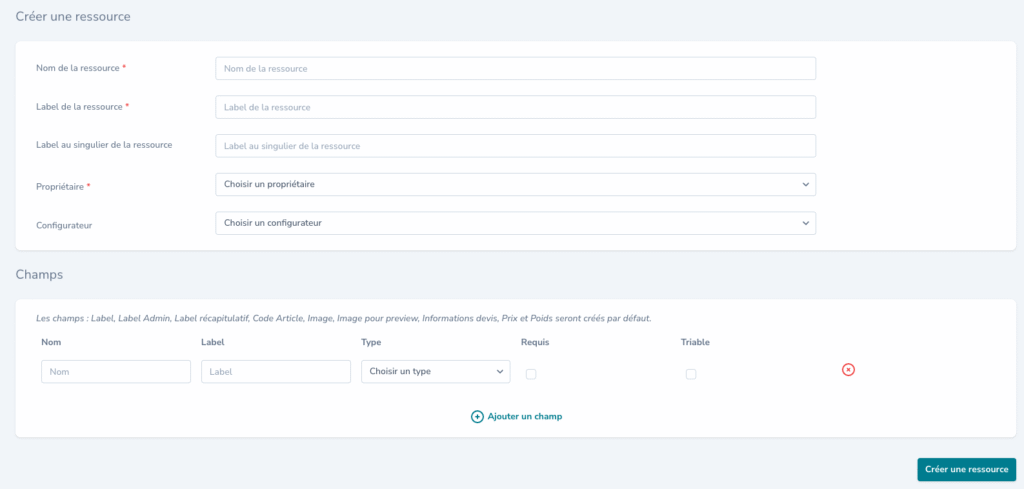
- Nom de la ressource : Il s’agit ici d’inscrire le nom technique de la ressource au format CamelCase (sans espace, et début de mot avec une majuscule)
- Label de la ressource : Il s’agit de libellé de la ressource visible dans l’admin (et lisible par un utilisateur) – au pluriel.
- Label au singulier de la ressource : Il s’agit de libellé de la ressource visible dans l’admin (et lisible par un utilisateur) – au singulier.
- Propriétaire : Il s’agit du propriétaire indiqué dans la partie Mes configurateurs > Propriétaires.
- Configurateur : Sélectionnez ici le configurateur dans lequel doit apparaitre cette ressource.
Description des champs Partie custom (sous la partie Principale) :
Il s’agit ici de créer tous les champs que vous souhaitez ajouter dans la ressource, il s’agit généralement d’attributs ou caractéristiques d’un produit.
A noter : Par défaut, il n’est pas nécessaire d’ajouter les champs suivants car ils sont déjà pré-créés : Label (=intitulé de la donnée côté tunnel), Label Admin Label (=intitulé de la données côté admin), Label récapitulatif (=intitulé de la données dans le récapitulatif côté tunnel), Code article, Image (visuel produit), Image pour preview, Informations devis (précisions à afficher dans le devis), Prix et Poids.
Pour accéder à la liste des types de champs de ressources possibles, veuillez vous référer à la partie Erreur ! Source du renvoi introuvable.
Exporter des données d’une ressource
🔍 Accès : Administration « Mon compte » > [Nom de votre configurateur] > [Ressource à exporter]
Pour exporter les données d’une ressource :
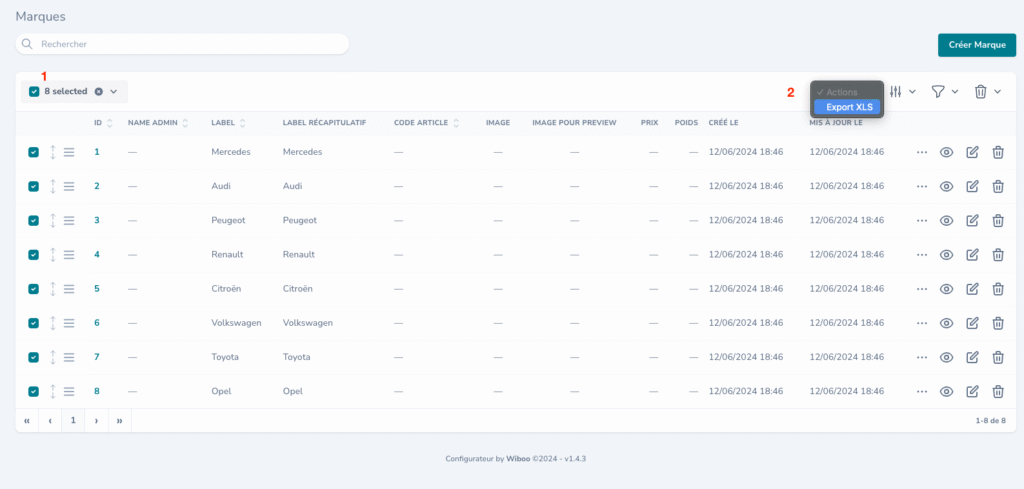
- Cochez la case à cocher en haut de la liste des données (en haut à gauche), puis sélectionnez « Select all » ;
- Dépliez la liste déroulante « Actions » (en haut à droite) puis cliquez sur « Export XLS » ;
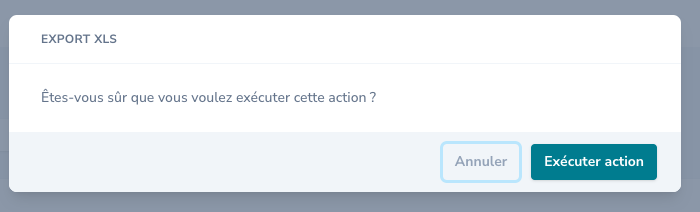
- Confirmez ensuite en cliquant sur « Exécuter action » :
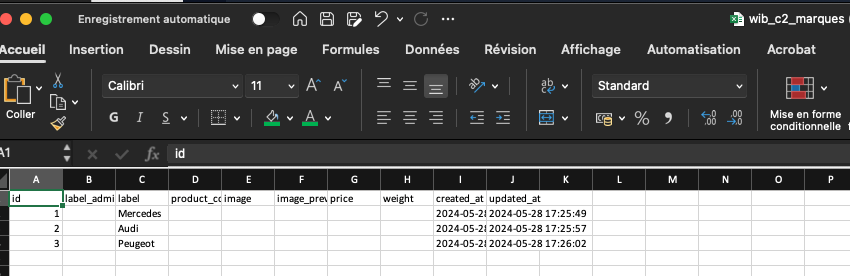
- Le fichier Excel téléchargé reprend les données et colonnes créées dans la ressource :
Importer des données d’une ressource
🔍 Accès : Administration « Mon compte » > Import de données
- Pour importer le fichier Excel d’export modifié, cliquer sur le bouton « Choisir un fichier » ;
- Sélectionnez votre fichier ;
- Puis cliquer sur le bouton
Accéder aux projets configurés
🔍 Accès : Administration « Mon compte » > [Nom de votre configurateur] > Configurations effectuées
Dans le menu à gauche de l’administration, vous trouverez sous chaque intitulé de configurateur créé un lien « Configurations effectuées »
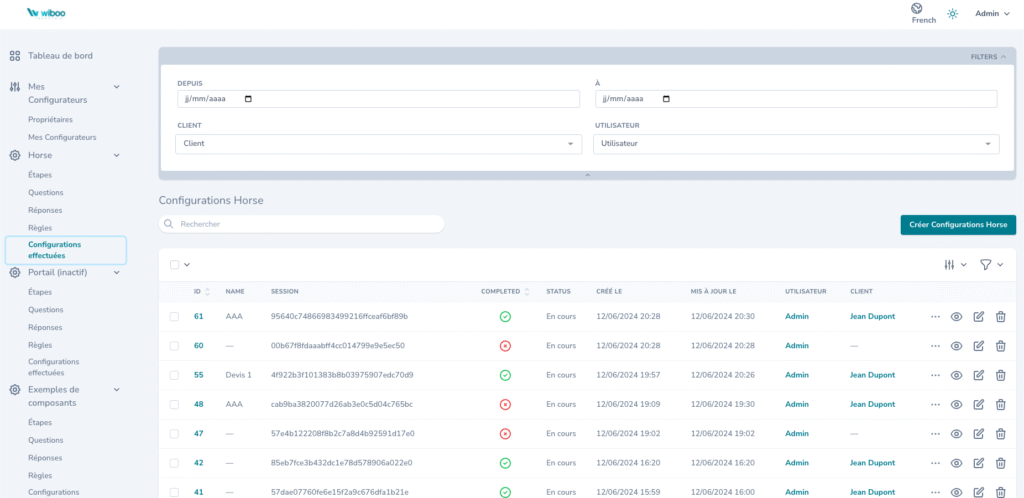
Les configurations sont filtrables par :
- Date de création
- Client(s) associé(s) à la configuration
- Utilisateur(s) (créateur de la configuration)
Les filtres et la liste sont adaptés en fonction du rôle de l’utilisateur.
Actions possibles sur les configurations :
- Consulter le détail de la configuration
- Modifier une configuration : statut et configuration complète
- Supprimer la configuration
Gérer les utilisateurs
🔍 Accès : Administration « Mon compte » > Utilisateurs
Pour créer un utilisateur, cliquez sur :
Description des champs du bloc principal :
- Nom : Nom prénom de l’utilisateur
- Email : email de l’utilisateur
- Mot de passe : Mot de passe par défaut (modifiable)
- Propriétaire : Rattachement de l’utilisateur
Description du bloc « Permissions » :
- Pour chaque aspect du configurateur, il s’agit de définir de manière nominative et individuelle les droits de l’utilisateur sur les fonctionnalités génériques du configurateur.
Description du bloc « Permissions Wiboo » :
- Pour chaque ressource, il s’agit de définir de manière nominative et individuelle les droits de l’utilisateur sur les ressources déjà créées.
Pour définir un rôle à l’utilisateur, veuillez consulter le paragraphe suivant 1.8
Gérer les rôles et permissions
🔍 Accès : Administration « Mon compte » >Autorisations > Rôles
Un rôle est un groupe d’utilisateurs ayants les mêmes droits dans le tunnel et/ou dans l’administration du configurateur.
Pour créer un rôle, cliquez sur :
Description des champs du bloc principal :
- Name : Intitulé du rôle ;
- Guard name : information technique (automatiquement : « Web ») ;
- Administrator : Si coché, les utilisateurs de ce groupe sont administrateurs.
Description du bloc « Permissions » :
- Pour chaque aspect du configurateur, il s’agit de définir de manière groupée sur un rôle les droits de l’utilisateur sur les fonctionnalités génériques du configurateur.
Description du bloc « Permissions Wiboo » :
- Pour chaque ressource, il s’agit de définir de manière groupée sur un rôle les droits de l’utilisateur sur les ressources déjà créées.
Associer un rôle à un utilisateur
🔍 Accès : Administration « Mon compte » > Utilisateurs > [Utilisateur sélectionné]
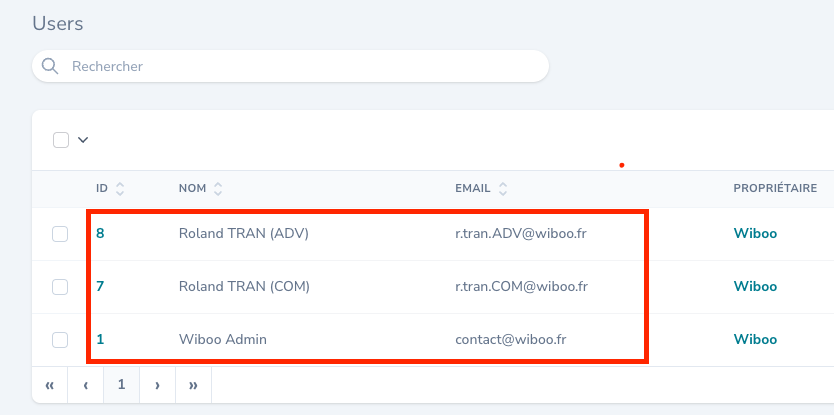
- Depuis la liste des utilisateurs, cliquez sur le nom d’un utilisateur pour visualiser sa fiche :
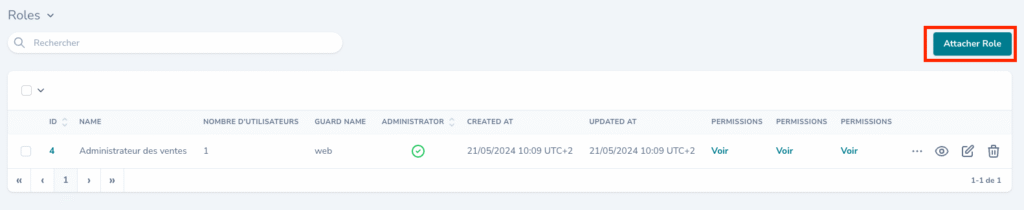
- Une fois sur la fiche de l’utilisateur, descendez dans la fiche jusqu’à la section « Rôles » et cliquez sur le bouton « Attacher Rôle » :
- Sélectionnez le rôle souhaité et validez :